Der 3D-Import

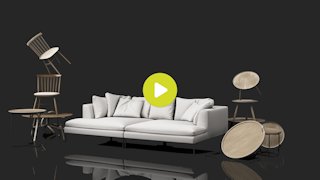
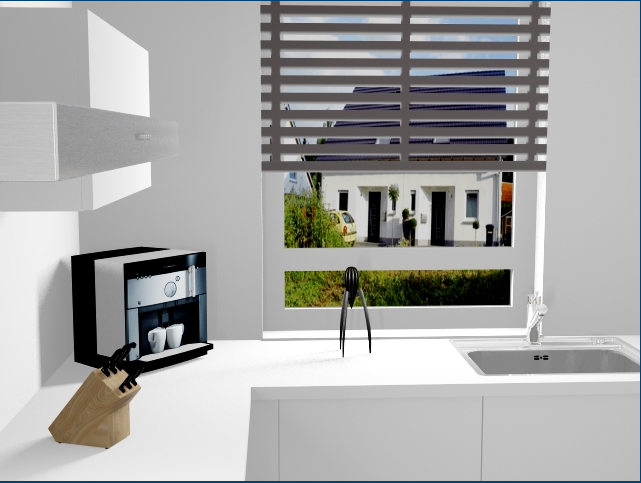
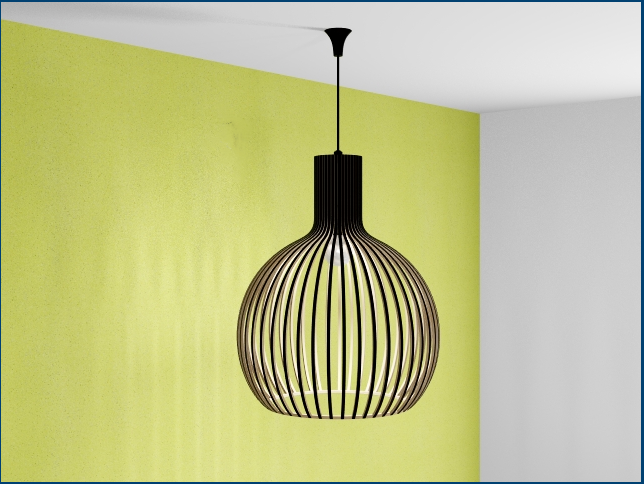
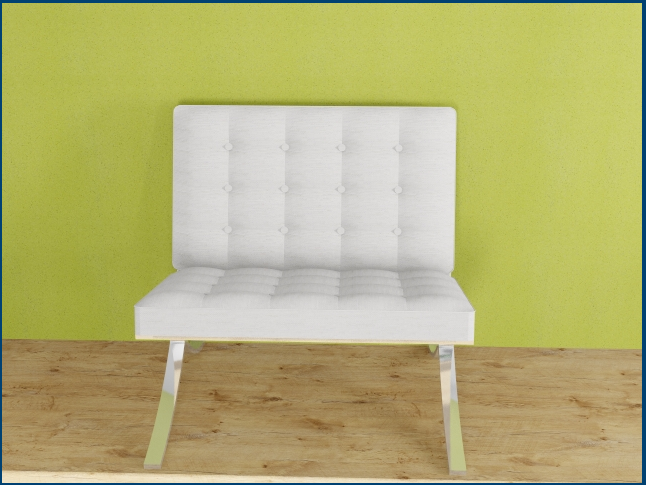
Um besonders anspruchsvolle oder realistische Perspektiven erstellen zu können, benötigt man neben einer gut geplanten Küche, auch das dazu passende Umfeld. Im Internet können Sie eine Fülle an CAD Der Begriff CAD, englisch Computer Aided Design, steht für rechnerunterstützte Konstruktion. Alle aufwändigen Artikel der einzelnen Hersteller, aber auch die neutralen Kataloge in CARAT werden über CAD erstellt.-Konstruktionen zu den verschiedensten Lebensbereichen finden. Vielleicht haben Sie aber auch selbst schon eigene 3D-Konstruktionen erstellt und möchten diese gerne in CARAT einsetzen.
CARAT bietet Ihnen deshalb die Möglichkeit, 3D-Konstruktionen, in Ihr Planungssystem zu importieren. Dabei unterstützt CARAT zum Import drei der gängigsten Dateiformate: *.3DS, *.SKP und *.PYO. Ebenso wie die Konstruktionen und 3D-Artikel aus dem Neutralkatalog, können diese Artikel dann, maßlich, farblich und von Ihrer Materialeigenschaft her angepasst werden.
Beachten Sie bitte, dass 3D-Konstruktionen über entsprechende Portal-Seiten im Internet oftmals frei heruntergeladen werden können. Je Anbieter müssen dabei die entsprechenden Nutzungsbedingungen beachtet werden. Eine Haftung hierfür, insbesondere auch für die Zukunft, kann von CARAT nicht übernommen werden. Bitte stellen Sie sicher, dass Sie nur frei verfügbare oder nur solche 3D-Konstruktionen nutzen, für die Sie selbst die Nutzungsrechte erworben haben.
 So können Sie 3D-Objekte in CARAT verwenden
Zunächst benötigen Sie eine 3D-Konstruktion, die Ihnen im Format Die Formatierung ( Latein forma, „Form, Gestalt“) bezeichnet in der Textverarbeitung die Darstellung von Textdokumenten. In diesem Fall ist die Wahl der Schriftarten und Schriftstile wie zum Beispiel fett oder kursiv gemeint. *.3DS, *.SKP oder *.PYO vorliegen muss. Solche CAD Der Begriff CAD, englisch Computer Aided Design, steht für rechnerunterstützte Konstruktion. Alle aufwändigen Artikel der einzelnen Hersteller, aber auch die neutralen Kataloge in CARAT werden über CAD erstellt.-Dateien können Sie über entsprechenden Internetportale herunterladen, auf denen in der Regel ganze Sammlungen von 3D-Objekten angeboten werden. Sie sollten dabei aber immer ein eventuell geltendes Urheberrecht beachten.
Speichern eines 3D-Objekts
In der Regel wird eine einfache 3D-Konstruktion als einzelne Datei vorliegen. Es kann aber auch vorkommen, dass gerade für aufwendig gestaltete 3D-Konstruktionen zusätzliche Texturen Im Bereich der Computergrafik verwendet man Texturen als "Überzug" für 3D-Modelle. zur Verfügung gestellt werden. Die Datei für eine 3D-Konstruktion können Sie grundsätzlich an einem beliebigen Ort in Ihrem Netzwerk oder auf Ihrem Rechner speichern.
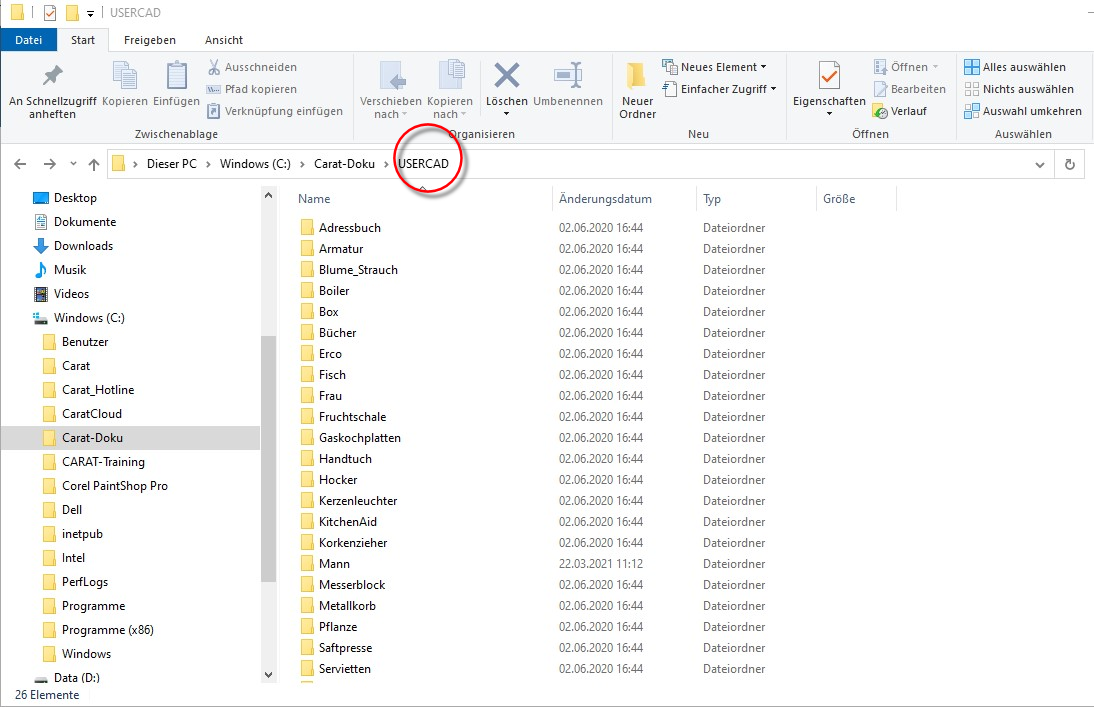
Als einfachste Lösung können Sie dafür das Verzeichnis USERCAD, welches sich im Hauptverzeichnis Ihrer CARAT-Installation befindet, verwenden. Aufgrund der Voreinstellungen auf dem Register Manche Dialogfenster sind so umfangreich, dass die Funktionen in Unterbereiche geteilt werden. Diese Unterbereiche werden meist im oberen Bereich des Dialogs angezeigt und können durch Klicken auf den entsprechenden Text erreicht werden. Pfade In einem hierarchisch organisierten Dateisystem ist ein Pfad die Abfolge von Verzeichnissen, die durchlaufen werden müssen, um von einer bestimmten Stelle im Dateisystem aus zu einer bestimmten Datei zu kommen, beispielsweise C:\mustermann\briefe\Geschäftsbriefe oder c:\Dokumente\Eigene Dateien\Geschäftsbriefe. in den Systemoptionen ist dies das vorgeschlagene Import-Verzeichnis. Zur besseren Übersicht würden wir empfehlen, dass Sie Ihre 3D-Konstruktionen in entsprechende Unterverzeichnisse einordnen.
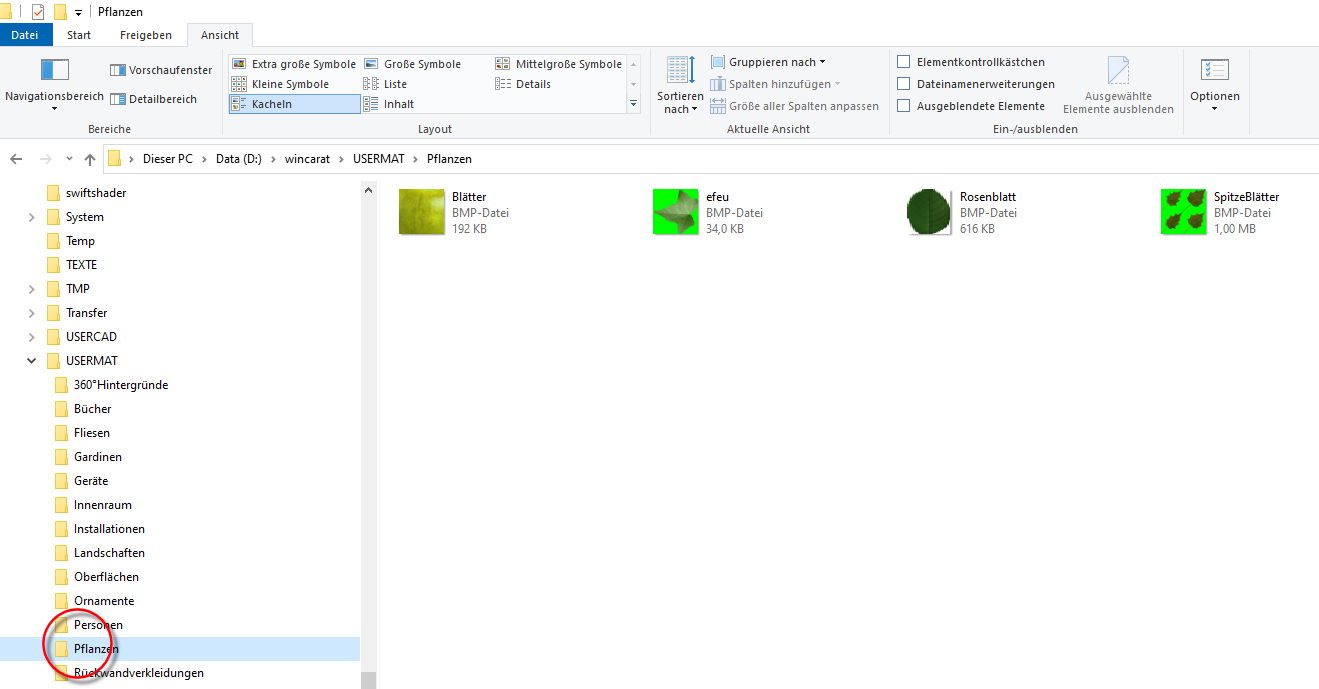
Sofern für eine 3D-Konstruktion zusätzlich auch spezielle Texturen Im Bereich der Computergrafik verwendet man Texturen als "Überzug" für 3D-Modelle. mitgeliefert wurden, sollten Sie diese Texturen im Verzeichnis USERMAT hinterlegen, damit Sie auch nachträglich noch auf diese Texturen zugreifen können. Auch hier empfiehlt es sich zur besseren Übersicht die Texturen in entsprechende Unterverzeichnisse einzuordnen.
Importieren einer 3D-Konstruktion
Nachdem Sie eine 3D-Konstruktion heruntergeladen und an dem von Ihnen gewünschten Ort gespeichert haben, kann die Datei direkt in CARAT importiert werden. Dazu sollten Sie eine Planung öffnen und im Idealfall mindestens die beiden Ansichten Grundriss und Perspektive geöffnet haben.
Um auf eine gespeicherte 3D-Konstruktion in CARAT zugreifen zu können, klicken Sofern nicht anders angegeben, wird die linke Maustaste einmal kurz gedrückt. Klicken bewirkt immer ein Markieren eines Objektes oder bei einem Klick auf eine Schaltfläche die Ausführung der beschriebenen Aktion (z.B. OK, Abbrechen, Schließen). Sie in einer geöffneten Planung in der Menüleiste im Register Extern im Bereich Grafik auf Artikel und wählen dann den Eintrag 3D-Import aus.

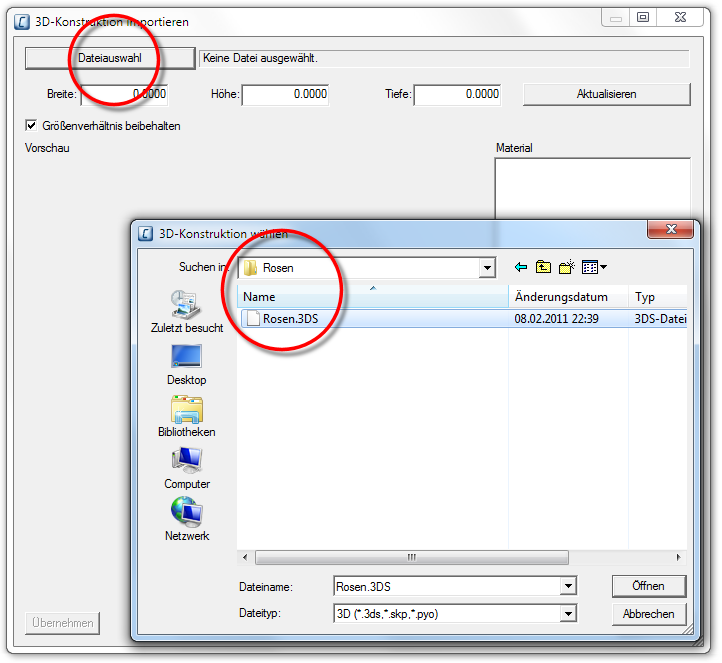
In dem geöffneten Dialog Als Dialog oder Dialogfenster, Dialogfeld, bezeichnet man spezielle Fenster in Software- anwendungen. Dialogfenster werden in verschiedenen Situationen von der Anwendung eingeblendet, um bestimmte Eingaben oder Bestätigungen vom Benutzer einzuholen. 3D-Konstruktion importieren klicken Sofern nicht anders angegeben, wird die linke Maustaste einmal kurz gedrückt. Klicken bewirkt immer ein Markieren eines Objektes oder bei einem Klick auf eine Schaltfläche die Ausführung der beschriebenen Aktion (z.B. OK, Abbrechen, Schließen). Sie zunächst auf die Schaltfläche In einem Dialogfenster finden Sie immer eine oder mehrere Schaltflächen, die durch Klicken aktiviert werden können. Typische Aktionen für eine Schaltfläche sind z.B. OK, Abbrechen, übernehmen. Schaltflächen werden immer mit einem einfachen Klick mit der linken Maustaste betätigt. Dateiauswahl. Daraufhin wird der Dateiauswahldialog von Windows geöffnet, der bereits das Verzeichnis USERCAD eingestellt hat. Wählen Sie hier die gewünschte 3D-Konstruktion aus und klicken anschließend auf die Schaltfläche Öffnen.
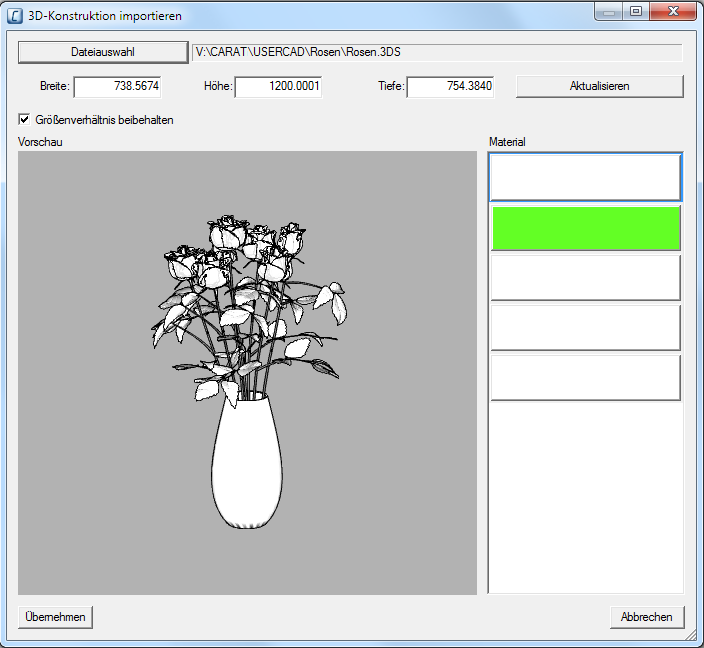
Nach einer kurzen Ladezeit wird Ihnen dann die ausgewählte 3D-Konstruktion mit einer einfachen Vorschau angezeigt. Im oberen Bereich stehen Ihnen Eingabefelder für die maximale Abmessung der 3D-Konstruktion zur Verfügung. Beachten Sie bitte, dass es sich bei den Werten vor dem Tausender-Trennpunkt um eine Angabe in Millimeter handelt. Bei Bedarf können Sie die vorgegebenen Maße auf Ihre Erfordernisse hin ändern.
Darüber hinaus können auch Teile einer 3D-Konstruktion fehlerhaft erstellt worden sein. Sofern eine 3D-Konstruktion nicht das gewünschte Ergebnis liefert, sollten Sie es durch eine andere 3D-Konstruktion ersetzen. Von Seiten CARAT kann nicht gewährleistet werden, dass jede 3D-Konstruktion, die Sie über das Internet herunterladen können, in CARAT auch korrekt angezeigt werden kann.
Um erkennen zu können, welches Materialfeld welcher Oberfläche der 3D-Konstruktion zugeordnet wurde, sollten Sie den Mauszeiger kurz über einem Materialfeld schweben lassen. Daraufhin werden die zugeordneten Flächen in der Vorschau rot blinkend angezeigt.
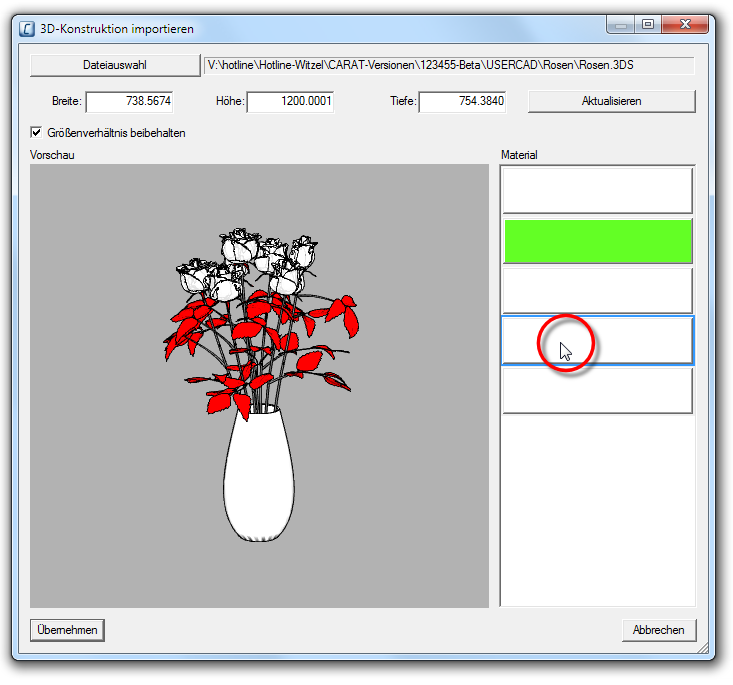
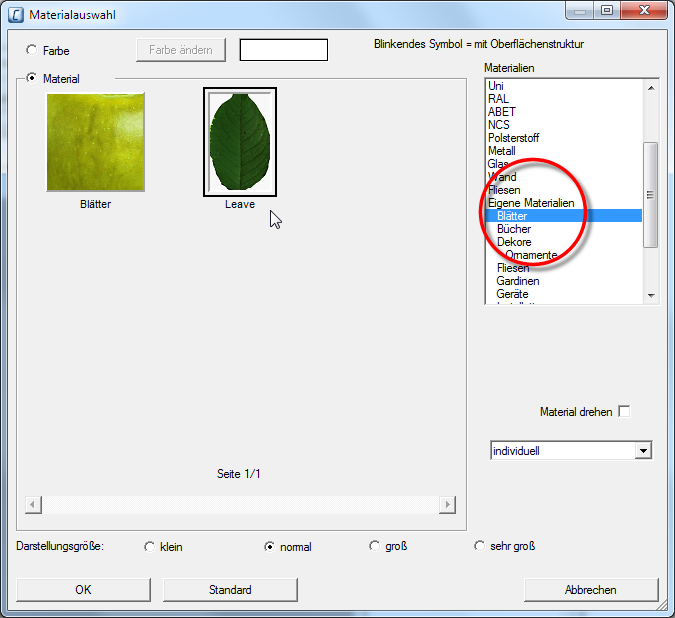
Sobald Sie auf ein Materialfeld klicken, wird die neutrale Materialauswahl geöffnet, über die Sie Zugriff auf alle Farben und Texturen haben, die in CARAT hinterlegt wurden. In der nachfolgenden Abbildung können Sie erkennen, dass wir bereits für einige Bereich der 3D-Konstruktion Farben eingestellt haben. Nun soll für eine realistischere Darstellung der Blätter noch eine spezielle Textur als Material eingestellt werden.
Siehe auch: Die neutrale Materialauswahl
Über die neutrale Materialauswahl haben Sie auch Zugriff auf das Verzeichnis USERMAT, welches in der Materialauswahl als Rubrik Eigene Materialien angezeigt wird. Darüber haben Sie die Möglichkeit auch auf eigene Texturen, die Sie zuvor hier gespeichert haben, jederzeit zugreifen zu können. Für die 3D-Konstruktion wurde zum Beispiel eine spezielle Textur für die Rosenblätter mitgeliefert, die im Verzeichnis USERMAT in einem dafür erstellten Unterverzeichnis gespeichert wurde. Diese Textur kann nun für die 3D-Konstruktion eingesetzt werden.
Siehe auch: Eigene Materialien
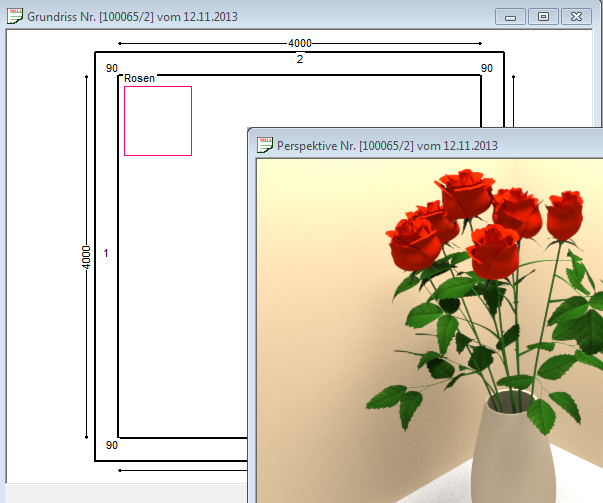
Die 3D-Konstruktion kann anschließend beliebig im Grundriss platziert werden. Die 3D-Konstruktion wird dabei als Rechteck mit den vorher angegebenen Maßen und dem Namen der Datei angezeigt. Da es sich bei diesen 3D-Konstruktionen nur um reine 3D-Objekte handelt, stehen natürlich keine entsprechenden 2D-Grafiken zur Verfügung, um die 3D-Konstruktionen auch im Grundriss und in der Frontansicht entsprechend darstellen zu können.
Tipps zur Verwendung von 3D-Konstruktionen
-
Benennen Sie die heruntergeladenen Dateien immer direkt mit sinnvollen und kurzen Bezeichnungen, da der Dateiname später auch im Grundriss angezeigt wird.
-
Speichern Sie zugehörige Texturen in entsprechenden Unterverzeichnissen im Verzeichnis USERMAT.
-
Benötigen Sie eine 3D-Konstruktion mehrfach in Ihrer Planung, sollten Sie diese kopieren und nicht erneut importieren.
-
Speichern Sie die 3D-Konstruktion nach dem Importieren direkt auch als Bündel über das Kontextmenü In fast allen Windows-Programmen öffnet sich durch Klicken mit der rechten Maustaste eine Auswahl mit den Befehlen, die als nächste Arbeitsschritte sinnvoll sind. des Grundrissfensters ab. Dadurch können Sie oder Ihre Kollegen die 3D-Konstruktion auch in anderen Planungen schneller über die Funktion Bündel einlesen einplanen, ohne alle Einstellungen des Imports erneut vornehmen zu müssen.


